
在 AI 時代,繪圖本身已不再是門檻,真正的關鍵在於「繪製什麼」。當技術逐漸普及,操作能力不再稀缺,創意本身成為最具價值的核心資產。這是一個創意為王的時代,想法的獨特性、概念的深度與敘事能力,遠比工具本身更能拉開差距。
藉助 AI 強大的繪圖能力,創作者能將抽象的想法快速轉化為具體的視覺呈現,不僅縮短創作流程,也大幅降低表現門檻。設計師與創作者得以將更多心力投注在構思、風格塑造與整體視覺策略上,而非受限於技術細節。
因此,AI 不只是生產工具,更是創意放大的媒介。善用 AI 的人,能更清楚地展現個人美感、概念整合能力與視覺思考深度,讓設計不只是「做得出來」,而是「說得出想法,看得見價值」。
你可以利用 Gemini、Sora、Grok、Meta AI 等工具來繪製各種圖片以展現創意,例如,可以將多種食物組合成一個「胃」字,讓「形」和「意」合而為一。
vincent 發表在 痞客邦 留言(0) 人氣(181)

傳統上,大家使用 PowerPoint 做簡報,或是利用 Canva、Google Slide 在線上編輯簡報。現在 Google 的實驗功能:Mixboard,讓你體驗不同的簡報製作方式。其實你要做的事很少,但是要信賴 Google 的 AI 能力。你看看,以後能接受這樣的簡報製作方式嗎?
連線 Mixboard:https://mixboard.google.com/
點選:New project
vincent 發表在 痞客邦 留言(0) 人氣(183)

在 ChatGPT 中可以連結的檔案類型愈來愈多了!例如:利用 Canva 來做簡報,現在也可以利用 Adobe Acrobat 來建立一個 PDF 檔。以前要 ChatGPT 輸出 PDF 檔,常常會出錯,現在透過 Acrobat 來處理,就不是什麼問題。
參考以下步驟:
先和ChatGPT 對話後,得到一個回覆的結果:
vincent 發表在 痞客邦 留言(0) 人氣(152)

ChatGPT 的代理功能愈來愈多了!除了連線 Canva 製作簡報之後,現在也可以連線「測驗」以製作學習卡了。對於教師教學,也是很有幫助的。
首先要與測驗連線:
使用時要先選取:測驗。
vincent 發表在 痞客邦 留言(0) 人氣(142)
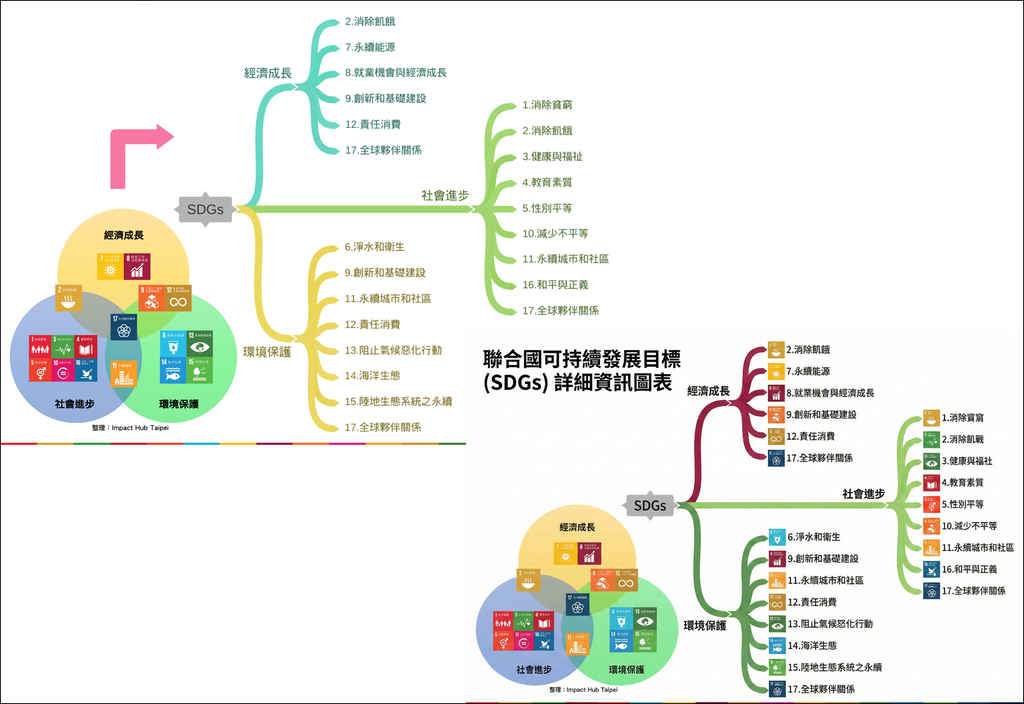
最近火熱的 Gemini 3 真是為師生們帶來極大的改變!使用 Nano Banana Pro 繪圖時,不僅會幫你找資料、統整資料,還幫你設計和繪製圖片。
做簡報的方式隨著 AI 的發展,天天在變化!最近的研習常在教學中提到做簡報的方式:
vincent 發表在 痞客邦 留言(0) 人氣(828)
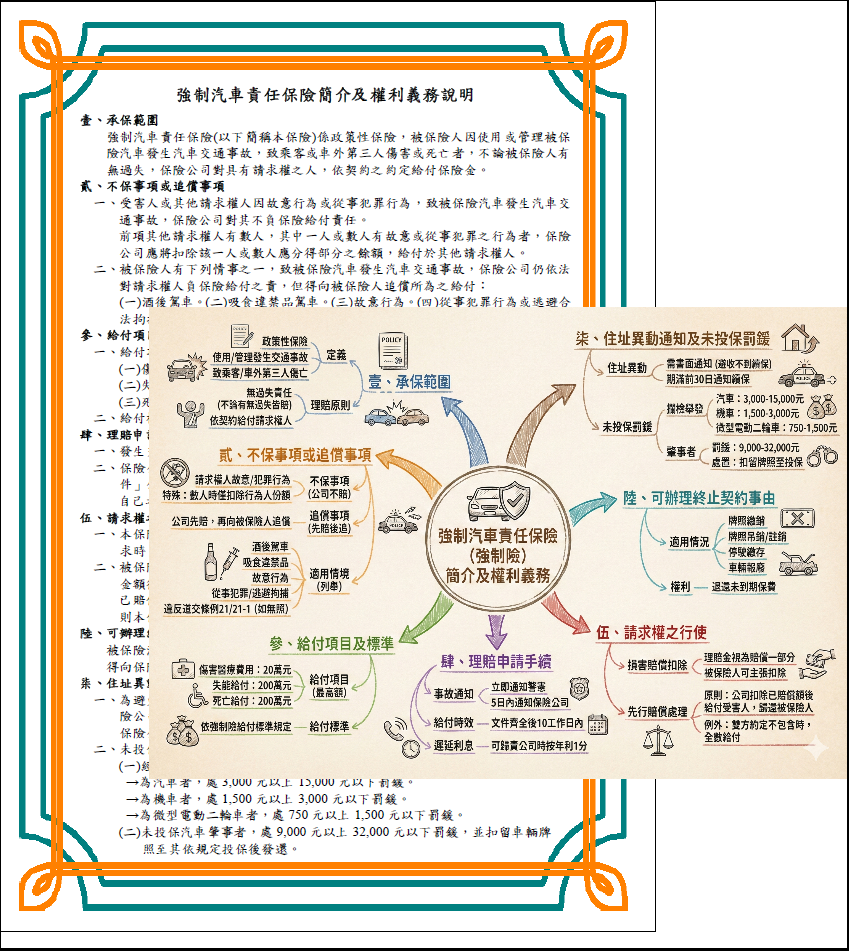
Gemini 3 推出後,引起非常大的震撼,其中 Nano Banana Pro 的成效更令人吸晴。
除了製作資訊圖表:善用Gemini的Nano Banana Pro功能,製作完美的資訊圖表,也可以製作心智圖哦!
vincent 發表在 痞客邦 留言(0) 人氣(760)
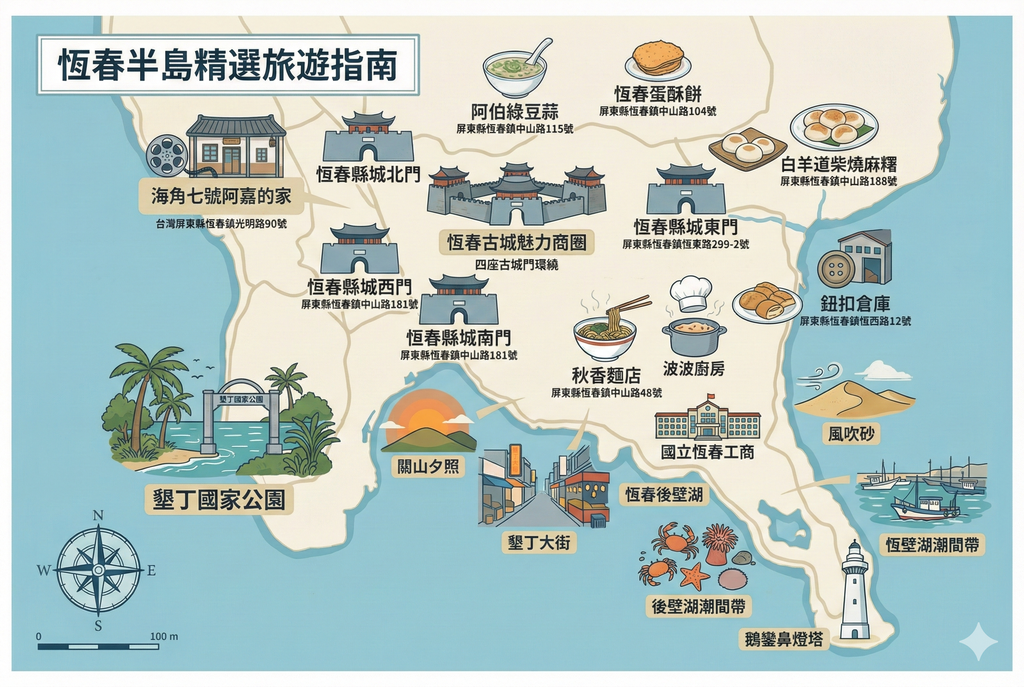
最近大家都被 Gemini 推出的 Gemini 3 Pro 給震攝到,而 Google 的 AI 圖像生成模型:Nano Banana Pro 更是一絕。應用面真是升級再升級,不論繪圖、資訊圖表等,都可以產出高品質的內容。
這次,我想要 Gemini 為我製作地圖作為出發,果然很神奇的就完成了。以後你的旅遊部落格文章、FB 或 IG 的旅遊貼文都有了自己的專屬旅遊地圖了。
vincent 發表在 痞客邦 留言(0) 人氣(804)
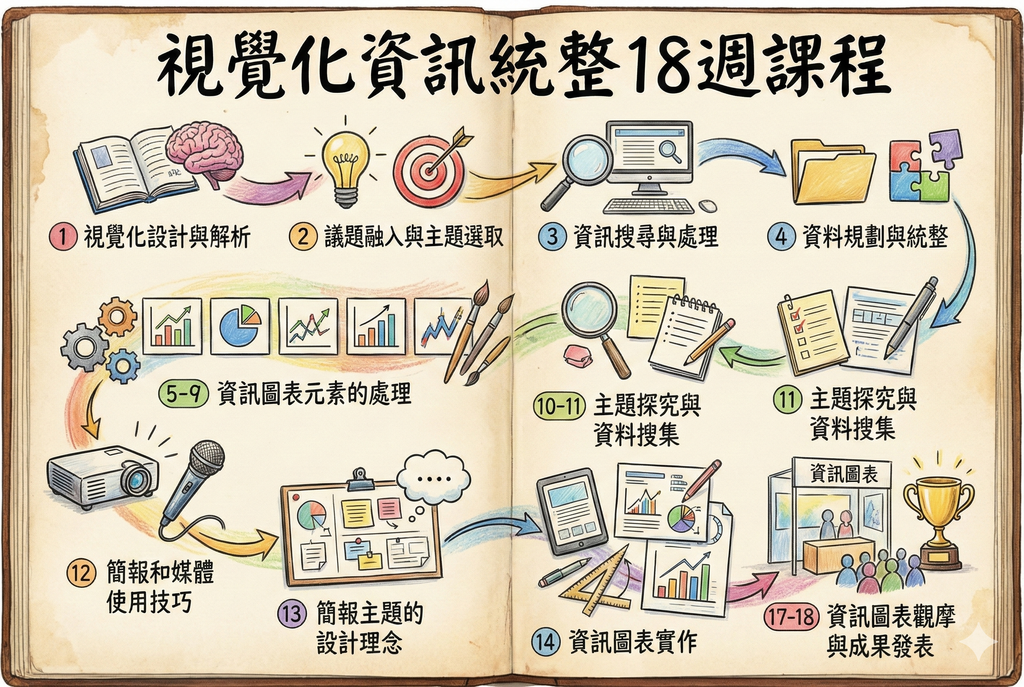
Gemini 的 Nano Banana Pro 功能實在太強撼了!這幾天在觀察它製作資訊圖表(Infographic)的能力實在很厲害。
當我提供了18週的課程表(是一張圖),Gemini 就能製作有流程概念的資訊圖表。
vincent 發表在 痞客邦 留言(0) 人氣(794)
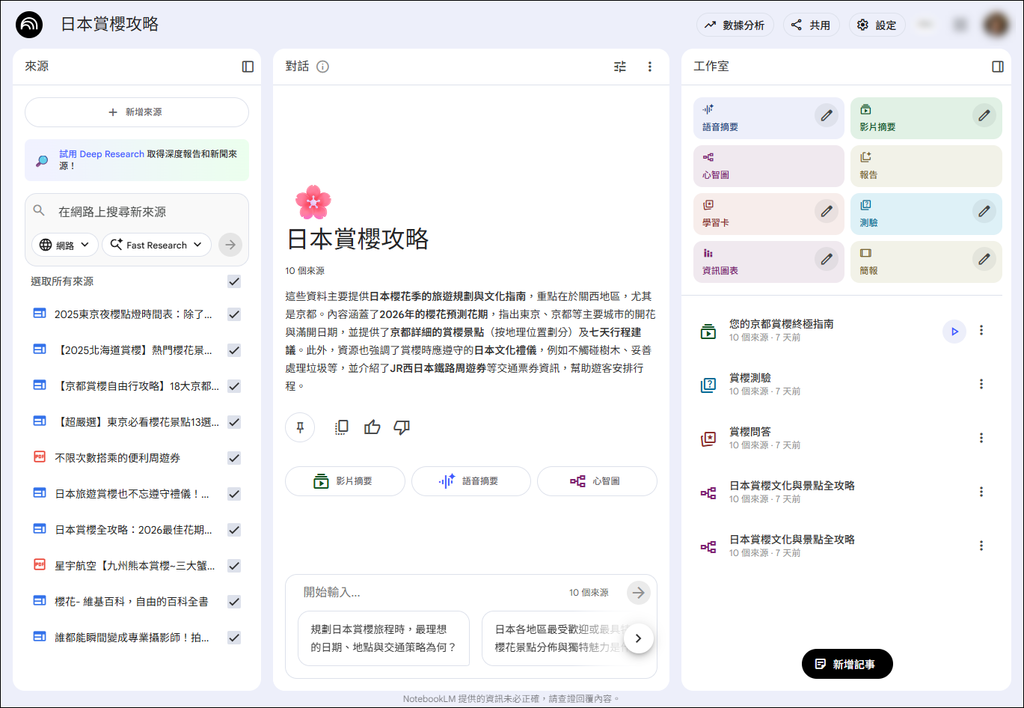
Google Gemini 真是一直推陳出新!NotebookLM 新增了「資訊圖表」和「簡報」功能。目前的工作室已經來到了 8 個功能了!隨著 Nano Banana 的升級(Pro)和功能的增加,NotebookLM 無疑是教師和學生的最佳幫手了!
vincent 發表在 痞客邦 留言(0) 人氣(596)
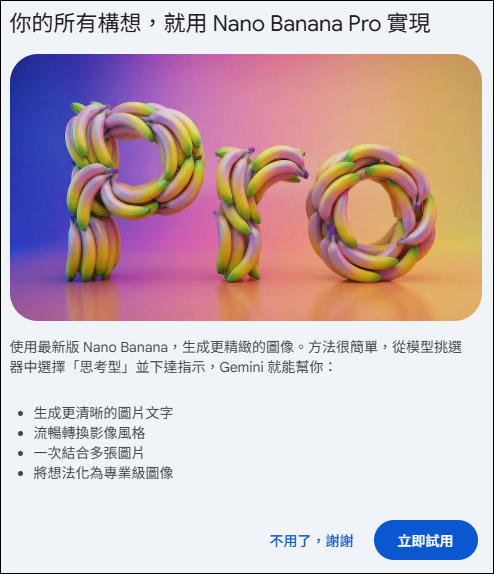
Gemini 推出了 Nano Banana Pro 模型!的確讓人驚豔!但是一般用戶的用量受限,每天只能體驗數次。
vincent 發表在 痞客邦 留言(0) 人氣(596)