最近家裡電腦更新為Windows 7作業系統,思考著如何設定開機時寬頻網路自動連線。試試以下的方法:
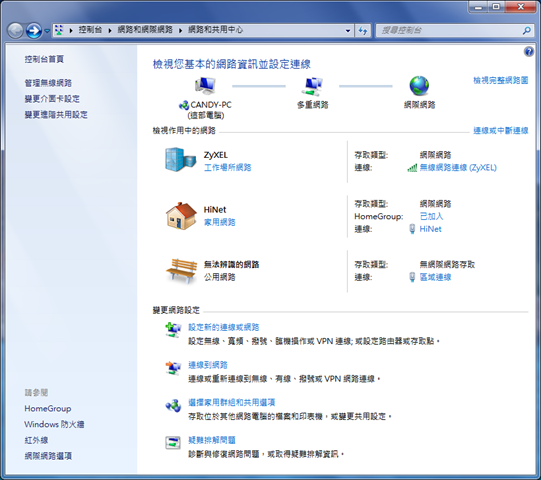
先到網路和共用中心來檢視連線狀況,按一下[變更介面卡設定]選項。
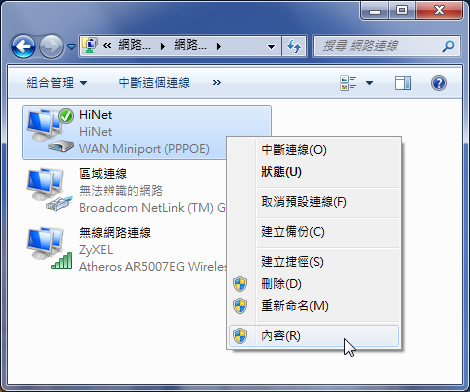
接著會顯示已建立的寬頻連線(此例命名為HiNet),在這個圖示上按一下右鍵,並選取[內容]選項。
檢查並取消勾選[提名名稱、密碼、憑證等]選項。

接著在桌面上按一下右鍵,選取[新增捷徑]選項,準備要建立一個捷徑。然後在[輸入項目的位置]文字方塊中輸入「rasphone –d 寬頻連線名稱」,例如「rasphone –d Hinet」。按一下[下一步]按鈕。

接著為這個捷徑命名,例如:Hinet。(在此的名稱並不重要)

最後將這個捷徑拖曳至[開始]功能表中的[啟動]之下,即完成設定。
或許你會利用將寬頻連線設定檔複製到桌面成為捷徑,再拖曳至[開始]功能表中的[啟動]之下,這個方法我試過,可是卻失敗,所以改用上述方式,就沒有問題了。





請先 登入 以發表留言。