在 Google 的試算表中,如果你想要製作下圖這樣的組織圖,該如何處理?
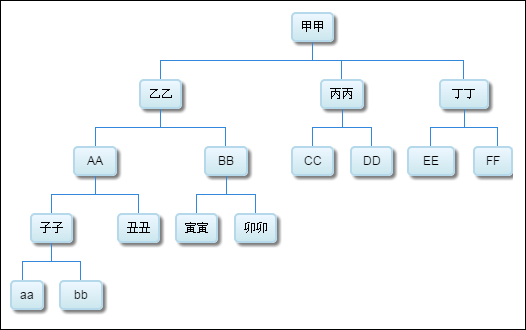
你必須要先熟悉其資料項目的排列方式。
(如下圖)資料項目分為上層和下層,仿照圖中的排列邏輯(對照紅色指引)來建構資料。

資料建構完成後,選取這些資料,再選取[插入]功能表中的「圖表」選項。

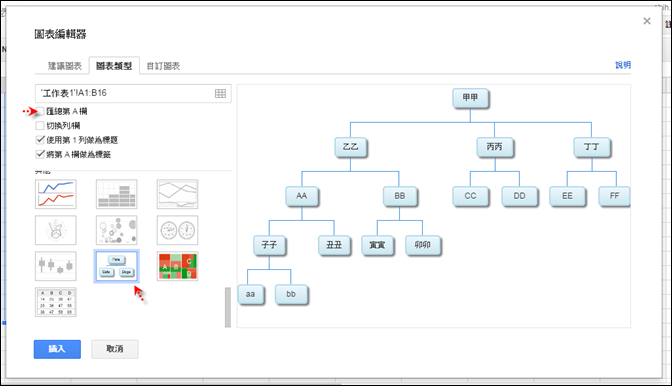
在對話框中選取[圖表類型]標籤下的「組織圖」(取消勾選「匯總第A欄」)。
即可按下「插入」,大功告成。

在 Google 的試算表中,如果你想要製作下圖這樣的組織圖,該如何處理?
你必須要先熟悉其資料項目的排列方式。
(如下圖)資料項目分為上層和下層,仿照圖中的排列邏輯(對照紅色指引)來建構資料。
資料建構完成後,選取這些資料,再選取[插入]功能表中的「圖表」選項。
在對話框中選取[圖表類型]標籤下的「組織圖」(取消勾選「匯總第A欄」)。
即可按下「插入」,大功告成。




請先 登入 以發表留言。