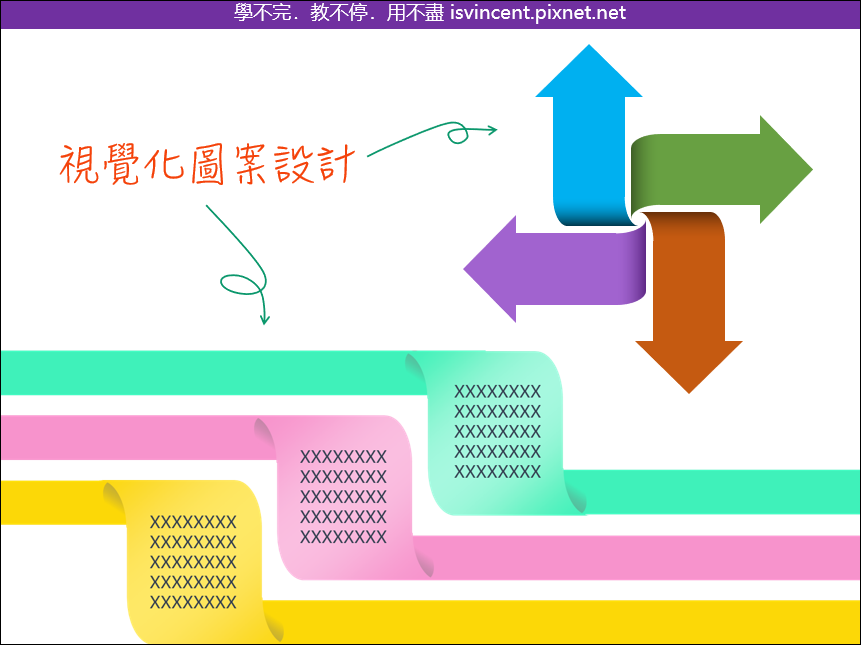
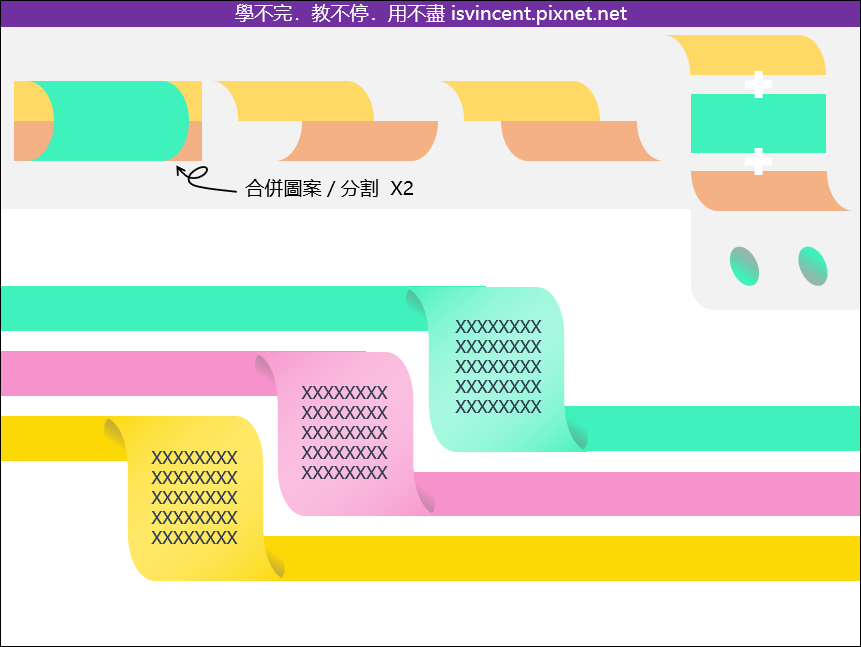
在 PowerPoint 裡製作視覺化圖案,往徒都是利用基本圖案的組合,再加上陰影、漸層、光暈等等的設定,就可以完成。本篇來看看下圖中的二種設計該如何處理。
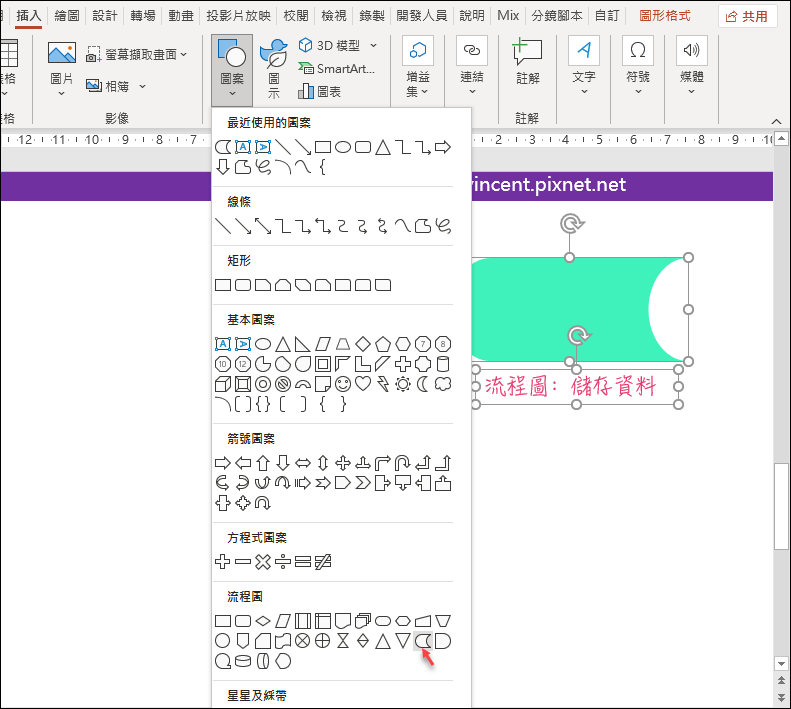
1. 新增「流程圖: 儲存資料」物件。
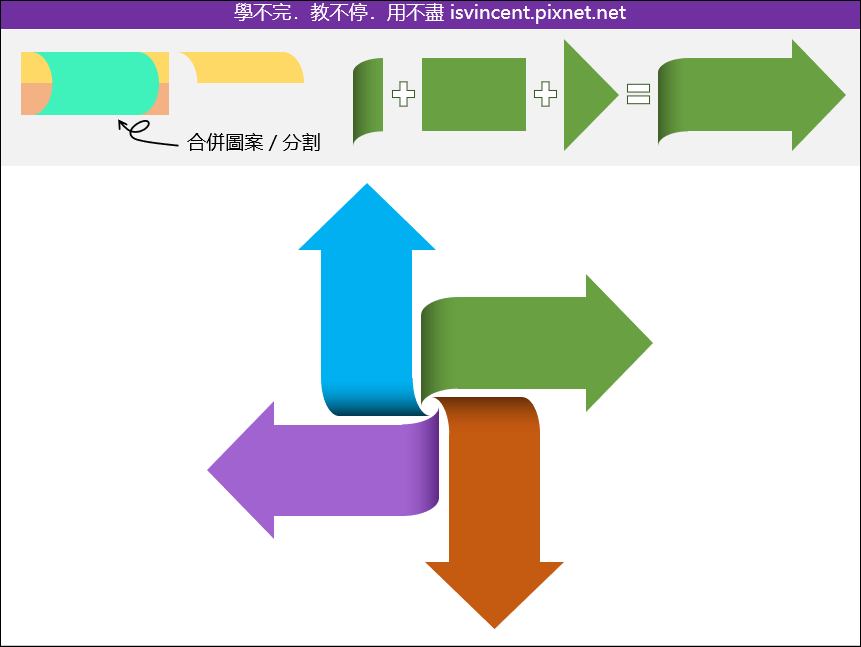
2. 「流程圖: 儲存資料」物件之下新增二個相同大小的矩形。
3. 選取「一個矩形和流程圖: 儲存資料」物件,再執行「合併圖案/分割」。
如此,可以取「流程圖: 儲存資料」物件一半的形狀。
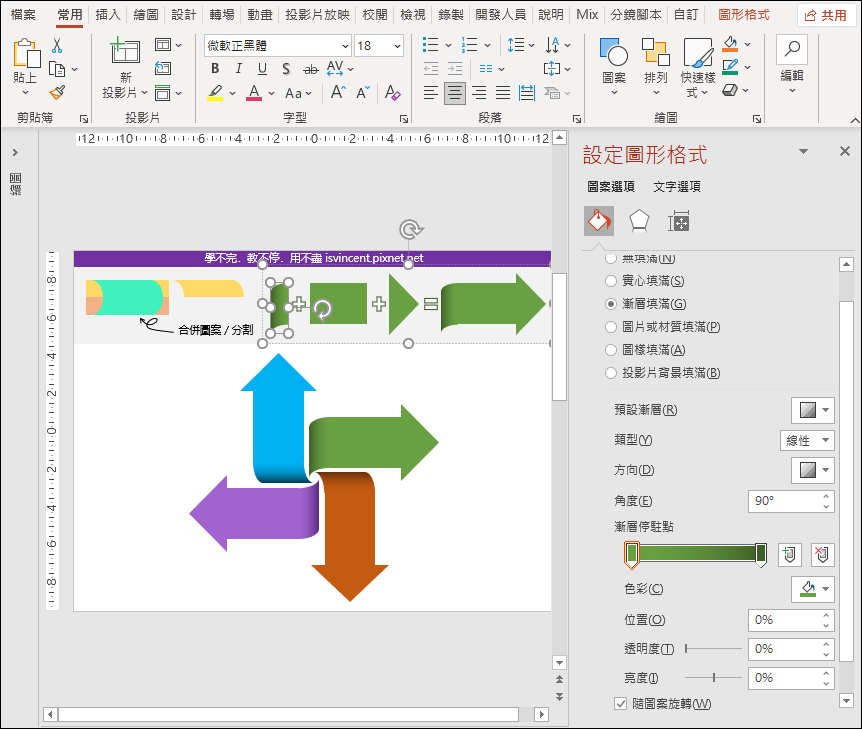
4. 為這個圖形設定漸層。(參考下圖)
5. 再新增一個矩形和三角形加以組合。
相同的做法,可以取對稱的「流程圖: 儲存資料」物件上半部和下半部。進一步可以設計如下的圖形。其中陰影部分也是利用漸層設定完成。
【延伸閱讀】






請先 登入 以發表留言。